Domain bildaufzeichnung.de kaufen?
Wir ziehen mit dem Projekt
bildaufzeichnung.de um.
Sind Sie am Kauf der Domain
bildaufzeichnung.de interessiert?
domain@kv-gmbh.de · 0541-91531010
Domain bildaufzeichnung.de kaufen?
Wie kann ich Daten von Laptop zu Laptop übertragen?
Es gibt mehrere Möglichkeiten, Daten von einem Laptop auf einen anderen zu übertragen. Eine Möglichkeit ist die Verwendung eines USB-Sticks oder einer externen Festplatte, um die Dateien zu kopieren und auf den anderen Laptop zu übertragen. Eine weitere Möglichkeit ist die Verwendung von Cloud-Speicherdiensten wie Google Drive, Dropbox oder OneDrive, um die Dateien hochzuladen und auf dem anderen Laptop herunterzuladen. Man kann auch ein Netzwerkkabel verwenden, um die beiden Laptops direkt miteinander zu verbinden und die Dateien zu übertragen. Eine weitere Option ist die Verwendung von Bluetooth, um drahtlos Dateien zwischen den Laptops zu übertragen. **
Wie kann man die Daten vom Laptop zu Laptop übertragen?
Es gibt mehrere Möglichkeiten, um Daten von einem Laptop auf einen anderen zu übertragen. Eine einfache Methode ist die Verwendung eines USB-Sticks, auf den die Dateien kopiert und dann auf den anderen Laptop übertragen werden können. Eine weitere Möglichkeit ist die Verwendung von Cloud-Speicherdiensten wie Google Drive, Dropbox oder OneDrive, um die Dateien hochzuladen und dann auf dem anderen Laptop herunterzuladen. Alternativ können Sie auch ein Ethernet-Kabel oder ein spezielles Datenübertragungskabel verwenden, um die beiden Laptops direkt miteinander zu verbinden und die Dateien zu übertragen. Ein weiterer Ansatz wäre die Verwendung von Netzwerkfreigaben, um die Dateien über das lokale Netzwerk von einem Laptop auf den anderen zu übertragen. **
Ähnliche Suchbegriffe für Laptop
Top-Angebote
Produkte zum Begriff Laptop:
-
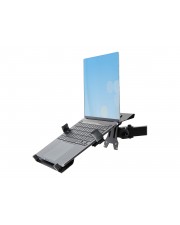
StarTech.com Laptop Desk Mount VESA Monitor Tray Arm Digital/Display/Video (A-LAPTOP-DESK-MOUNT)Produktbeschreibung: StarTech.com Monitor und Laptop halterung mit Tischbefestigung Befestigungskit - für Monitor/Notebook - Schwarz, Produkttyp: Befestigungskit - Notebook-Montage, Montagekomponenten: Tablett, Gelenkarm, Spannbefestigung für Tisch, Stange, Abmessungen (Breite x Tiefe x Höhe): 70,8 cm x 42 cm x 55 cm, Neigung: -45 ° bis 45 °, Rotation: 360°, Drehen: -90° bis 90°, Anpassungen: Höhe, Neigung, schwenken, Drehung, Gewicht: 5,1 kg, Empfohlene Verwendung: Monitor/Notebook, Empfohlene Display-Größe: 33-86,4 cm (13"-34"), VESA-Halterung: 100 x 100 mm, 75 x 75 mm, Max. Ladegewicht: 8 kg, Material: Kunststoff, Stahl, Farbe: Schwarz, Packungsinhalt: Kabelmanagementklemme (Pol), 4 x M4 x 12 Schrauben, 4 x Unterlegscheiben, 4 x M5 x 12 Schrauben, Innensechskantschlüssel (5 mm), 5 x Gummipads, Innensechskantschlüssel (6 mm), Sockelplatte mit Durchführung, 1 Säulenschraube, 2 x Notebookarme, 2 x Clips für Notebookarme, 4 x Schacht-Montageschrauben, 1 x Tüllen-Klemmplatte98,29 €*Versand: 0,00 €Sichere Weiterleitung zum Anbieter
-
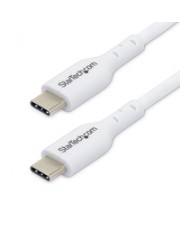
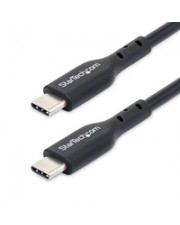
StarTech.com 1m USB-C Schnellladekabel USBC Kabel USB 2.0 Typ-C Laptop Ladekabel 60W Power Digital/Daten 1 m (USB2CC1MNCWHE)Produktbeschreibung: StarTech.com 3.3ft (1m) USB-C Charging Cable, Charge & Sync, 60W (3A) PD, USB 2.0 Laptop Charger Cable - White USB C Charging Cord - USB Typ-C-Kabel - USB-C zu USB-C - 1 m, Typ: USB Typ-C-Kabel, Technologie: Abgeschirmt, Besonderheiten: Halogenfrei, passives Kabel, USB Power Delivery (60W), Unterstützung für Power Delivery 2.0, Synchronisieren und Laden, Zugentlastung, EMI-Schutz, 480 Mbit/s Datenrate, Gehäuse aus Polyamid, Schnellladeunterstützung, 10000 Einfügungslebensdauer, Mindestbiegeradius 8 mm, Kabellänge: 1 m, Anschluss: 24 pin USB-C - männlich, Stecker (zweites Ende): 24 pin USB-C - männlich, Bewertete Stromstärke: 3 A, Produktzertifizierungen: USB / USB 2.0, Farbe: Weiß13,59 €*Versand: 0,00 €Sichere Weiterleitung zum Anbieter

-
Warum zeigt der Laptop kein Bild?
Es gibt mehrere mögliche Gründe, warum der Laptop kein Bild zeigt. Es könnte ein Problem mit der Grafikkarte, dem Bildschirm oder dem Kabel geben. Es könnte auch sein, dass der Laptop nicht richtig eingeschaltet ist oder dass der Bildschirm ausgeschaltet ist. Es ist am besten, die verschiedenen Möglichkeiten zu überprüfen und gegebenenfalls professionelle Hilfe in Anspruch zu nehmen. **
-
Warum zeigt der Laptop kein Bild?
Es gibt verschiedene Gründe, warum ein Laptop kein Bild zeigt. Es könnte ein Problem mit der Grafikkarte, dem Bildschirm oder den Verbindungskabeln geben. Es könnte auch sein, dass der Laptop nicht richtig eingeschaltet ist oder dass der Bildschirm ausgeschaltet ist. Es ist ratsam, die Verbindungskabel zu überprüfen, den Laptop neu zu starten und gegebenenfalls professionelle Hilfe in Anspruch zu nehmen, wenn das Problem weiterhin besteht. **
-
Warum zeigt der Laptop kein Bild?
Es gibt mehrere mögliche Gründe, warum der Laptop kein Bild zeigt. Es könnte ein Problem mit dem Bildschirm selbst, der Grafikkarte oder dem Anschlusskabel geben. Es könnte auch sein, dass der Laptop nicht richtig eingeschaltet ist oder dass das Betriebssystem nicht ordnungsgemäß geladen wird. Es ist ratsam, die verschiedenen Möglichkeiten systematisch zu überprüfen, um die genaue Ursache zu ermitteln. **
-
Sind die Laptop-Daten weg?
Es ist schwer zu sagen, ob die Laptop-Daten verloren gegangen sind, ohne weitere Informationen. Es hängt davon ab, was mit dem Laptop passiert ist und ob es eine Sicherungskopie der Daten gibt. Es wäre ratsam, einen Fachmann zu konsultieren, um den genauen Zustand des Laptops und die Möglichkeit der Datenwiederherstellung zu überprüfen. **
Kann man ein Bild vom Laptop abpausen?
Ja, es ist möglich, ein Bild vom Laptop abzupausen. Dafür benötigt man jedoch ein durchsichtiges Papier oder eine Folie, auf die man das Bild legen kann. Anschließend kann man das Bild mit einem Stift oder Bleistift abpausen, um die Konturen zu übertragen. **
Warum flimmert das Bild auf dem Laptop?
Das Flimmern des Bildes auf einem Laptop kann verschiedene Ursachen haben. Es könnte an einem Problem mit der Bildschirmauflösung, der Bildwiederholfrequenz oder der Hintergrundbeleuchtung liegen. Es könnte auch an einer beschädigten Grafikkarte oder einem defekten Bildschirmkabel liegen. Es ist ratsam, die Einstellungen des Laptops zu überprüfen und gegebenenfalls professionelle Hilfe in Anspruch zu nehmen, um das Problem zu beheben. **
Top-Angebote
Produkte zum Begriff Laptop:
-
StarTech.com Monitor Arm with Laptop Tray Adjustable Digital/Display/Video (A2-LAPTOP-DESK-MOUNT)Produktbeschreibung: StarTech.com Monitor und laptop halterung, Monitorarm mit Notebook arm Befestigungskit - für Monitor/Notebook - Schwarz, Produkttyp: Befestigungskit - Schreibtisch, Montagekomponenten: Stange, Notebook-Ablage, Monitorarm, Notebookschacht-Arm, Integrierte Geräte: Ventilationssystem, Abmessungen (Breite x Tiefe x Höhe): 28 cm x 87,6 cm x 54,8 cm, Neigung: -45 ° bis 45 °, Rotation: 360°, Drehen: -90° bis 90°, Anpassungen: Höhe, Neigung, schwenken, Drehung, Gewicht: 6,3 kg, Empfohlene Verwendung: Monitor/Notebook, Empfohlene Display-Größe: 33-86,4 cm (13"-34"), VESA-Halterung: 100 x 100 mm, 75 x 75 mm, Max. Ladegewicht: 8 kg, Material: Kunststoff, Stahl, Farbe: Schwarz, Packungsinhalt: 2 x Dreharm, Kabelmanagementklemme (Pol), Polkappe, 2 x VESA Monitorhalterungen, 8 x M4 x 12 Schrauben, Innensechskantschlüssel (4 mm), 5 x Gummipads, Tischklemme, 8 x Unterlegscheiben, Innensechskantschlüssel (6 mm), 8 x M5x x 12 Schrauben, 8 x M4x x 16 Schrauben, 8 x M5x x 16 Schrauben, Sockelplatte mit Durchführung, 1 x Tüllen-Klemmplatte, 4 x Laptopschacht-Montageschrauben, 2 x VESA-Montageschrauben, 3 Säulen-Montageschrauben109,88 €*Versand: 0,00 €Sichere Weiterleitung zum Anbieter
-
StarTech.com Laptop Desk Mount VESA Monitor Tray Arm Digital/Display/Video (A-LAPTOP-DESK-MOUNT)Produktbeschreibung: StarTech.com Monitor und Laptop halterung mit Tischbefestigung Befestigungskit - für Monitor/Notebook - Schwarz, Produkttyp: Befestigungskit - Notebook-Montage, Montagekomponenten: Tablett, Gelenkarm, Spannbefestigung für Tisch, Stange, Abmessungen (Breite x Tiefe x Höhe): 70,8 cm x 42 cm x 55 cm, Neigung: -45 ° bis 45 °, Rotation: 360°, Drehen: -90° bis 90°, Anpassungen: Höhe, Neigung, schwenken, Drehung, Gewicht: 5,1 kg, Empfohlene Verwendung: Monitor/Notebook, Empfohlene Display-Größe: 33-86,4 cm (13"-34"), VESA-Halterung: 100 x 100 mm, 75 x 75 mm, Max. Ladegewicht: 8 kg, Material: Kunststoff, Stahl, Farbe: Schwarz, Packungsinhalt: Kabelmanagementklemme (Pol), 4 x M4 x 12 Schrauben, 4 x Unterlegscheiben, 4 x M5 x 12 Schrauben, Innensechskantschlüssel (5 mm), 5 x Gummipads, Innensechskantschlüssel (6 mm), Sockelplatte mit Durchführung, 1 Säulenschraube, 2 x Notebookarme, 2 x Clips für Notebookarme, 4 x Schacht-Montageschrauben, 1 x Tüllen-Klemmplatte98,29 €*Versand: 0,00 €Sichere Weiterleitung zum Anbieter
-
StarTech.com 1m USB-C Schnellladekabel USBC Kabel USB 2.0 Typ-C Laptop Ladekabel 60W Power Digital/Daten 1 m (USB2CC1MNCWHE)Produktbeschreibung: StarTech.com 3.3ft (1m) USB-C Charging Cable, Charge & Sync, 60W (3A) PD, USB 2.0 Laptop Charger Cable - White USB C Charging Cord - USB Typ-C-Kabel - USB-C zu USB-C - 1 m, Typ: USB Typ-C-Kabel, Technologie: Abgeschirmt, Besonderheiten: Halogenfrei, passives Kabel, USB Power Delivery (60W), Unterstützung für Power Delivery 2.0, Synchronisieren und Laden, Zugentlastung, EMI-Schutz, 480 Mbit/s Datenrate, Gehäuse aus Polyamid, Schnellladeunterstützung, 10000 Einfügungslebensdauer, Mindestbiegeradius 8 mm, Kabellänge: 1 m, Anschluss: 24 pin USB-C - männlich, Stecker (zweites Ende): 24 pin USB-C - männlich, Bewertete Stromstärke: 3 A, Produktzertifizierungen: USB / USB 2.0, Farbe: Weiß13,59 €*Versand: 0,00 €Sichere Weiterleitung zum Anbieter
-
Wie kann ich Daten von Laptop zu Laptop übertragen?
Es gibt mehrere Möglichkeiten, Daten von einem Laptop auf einen anderen zu übertragen. Eine Möglichkeit ist die Verwendung eines USB-Sticks oder einer externen Festplatte, um die Dateien zu kopieren und auf den anderen Laptop zu übertragen. Eine weitere Möglichkeit ist die Verwendung von Cloud-Speicherdiensten wie Google Drive, Dropbox oder OneDrive, um die Dateien hochzuladen und auf dem anderen Laptop herunterzuladen. Man kann auch ein Netzwerkkabel verwenden, um die beiden Laptops direkt miteinander zu verbinden und die Dateien zu übertragen. Eine weitere Option ist die Verwendung von Bluetooth, um drahtlos Dateien zwischen den Laptops zu übertragen. **
-
Wie kann man die Daten vom Laptop zu Laptop übertragen?
Es gibt mehrere Möglichkeiten, um Daten von einem Laptop auf einen anderen zu übertragen. Eine einfache Methode ist die Verwendung eines USB-Sticks, auf den die Dateien kopiert und dann auf den anderen Laptop übertragen werden können. Eine weitere Möglichkeit ist die Verwendung von Cloud-Speicherdiensten wie Google Drive, Dropbox oder OneDrive, um die Dateien hochzuladen und dann auf dem anderen Laptop herunterzuladen. Alternativ können Sie auch ein Ethernet-Kabel oder ein spezielles Datenübertragungskabel verwenden, um die beiden Laptops direkt miteinander zu verbinden und die Dateien zu übertragen. Ein weiterer Ansatz wäre die Verwendung von Netzwerkfreigaben, um die Dateien über das lokale Netzwerk von einem Laptop auf den anderen zu übertragen. **
-
Warum zeigt der Laptop kein Bild?
Es gibt mehrere mögliche Gründe, warum der Laptop kein Bild zeigt. Es könnte ein Problem mit der Grafikkarte, dem Bildschirm oder dem Kabel geben. Es könnte auch sein, dass der Laptop nicht richtig eingeschaltet ist oder dass der Bildschirm ausgeschaltet ist. Es ist am besten, die verschiedenen Möglichkeiten zu überprüfen und gegebenenfalls professionelle Hilfe in Anspruch zu nehmen. **
-
Warum zeigt der Laptop kein Bild?
Es gibt verschiedene Gründe, warum ein Laptop kein Bild zeigt. Es könnte ein Problem mit der Grafikkarte, dem Bildschirm oder den Verbindungskabeln geben. Es könnte auch sein, dass der Laptop nicht richtig eingeschaltet ist oder dass der Bildschirm ausgeschaltet ist. Es ist ratsam, die Verbindungskabel zu überprüfen, den Laptop neu zu starten und gegebenenfalls professionelle Hilfe in Anspruch zu nehmen, wenn das Problem weiterhin besteht. **
Ähnliche Suchbegriffe für Laptop
-
StarTech.com 3m USB-C Schnellladekabel USBC Kabel USB 2.0 Typ-C Laptop/Handy Ladekabel 60W Power Digital/Daten 3 m (USB2CC3MBKE)Produktbeschreibung: StarTech.com 3m USB-C Schnellladekabel, USBC Laptop Ladekabel 60W PD, M/M - USB Typ-C-Kabel - USB-C zu USB-C - 3 m, Typ: USB Typ-C-Kabel, Technologie: Abgeschirmt, Besonderheiten: Halogenfrei, passives Kabel, USB Power Delivery (60W), Unterstützung für Power Delivery 2.0, Synchronisieren und Laden, Zugentlastung, EMI-Schutz, 480 Mbit/s Datenrate, Gehäuse aus Polyamid, Schnellladeunterstützung, 10000 Einfügungslebensdauer, Mindestbiegeradius 8 mm, Kabellänge: 3 m, Anschluss: 24 pin USB-C - männlich, Stecker (zweites Ende): 24 pin USB-C - männlich, Bewertete Spannung: 5 / 9 / 12 / 15 / 20 V, Bewertete Stromstärke: 3 A, Produktzertifizierungen: USB / USB 2.0, Farbe: Schwarz15,89 €*Versand: 0,00 €Sichere Weiterleitung zum Anbieter
-
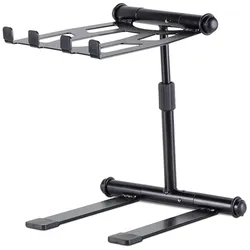
Headliner Noho Laptop Stand - Laptop-StänderPassend für Laptops bis zu 17 Zoll Höhenverstellbar zwischen 28 und 40 cm Ablage drehbar um 360 Grad 45 Grad vertikale Neigung für die Verwendung mit Tablets Zusammenklappbar Hergestellt aus geschweißtem Industriestahl Rutschsichere Gummipads und -Ringe an Standfüßen und Ablage Größe Ablage: 228 x 228 cm Größe (zusammengeklappt): 285 x 273 x 38 mm Gewicht: 1;77 kg59,00 €*Versand: 0,00 €Sichere Weiterleitung zum Anbieter
-
Warum zeigt der Laptop kein Bild?
Es gibt mehrere mögliche Gründe, warum der Laptop kein Bild zeigt. Es könnte ein Problem mit dem Bildschirm selbst, der Grafikkarte oder dem Anschlusskabel geben. Es könnte auch sein, dass der Laptop nicht richtig eingeschaltet ist oder dass das Betriebssystem nicht ordnungsgemäß geladen wird. Es ist ratsam, die verschiedenen Möglichkeiten systematisch zu überprüfen, um die genaue Ursache zu ermitteln. **
-
Sind die Laptop-Daten weg?
Es ist schwer zu sagen, ob die Laptop-Daten verloren gegangen sind, ohne weitere Informationen. Es hängt davon ab, was mit dem Laptop passiert ist und ob es eine Sicherungskopie der Daten gibt. Es wäre ratsam, einen Fachmann zu konsultieren, um den genauen Zustand des Laptops und die Möglichkeit der Datenwiederherstellung zu überprüfen. **
-
Kann man ein Bild vom Laptop abpausen?
Ja, es ist möglich, ein Bild vom Laptop abzupausen. Dafür benötigt man jedoch ein durchsichtiges Papier oder eine Folie, auf die man das Bild legen kann. Anschließend kann man das Bild mit einem Stift oder Bleistift abpausen, um die Konturen zu übertragen. **
-
Warum flimmert das Bild auf dem Laptop?
Das Flimmern des Bildes auf einem Laptop kann verschiedene Ursachen haben. Es könnte an einem Problem mit der Bildschirmauflösung, der Bildwiederholfrequenz oder der Hintergrundbeleuchtung liegen. Es könnte auch an einer beschädigten Grafikkarte oder einem defekten Bildschirmkabel liegen. Es ist ratsam, die Einstellungen des Laptops zu überprüfen und gegebenenfalls professionelle Hilfe in Anspruch zu nehmen, um das Problem zu beheben. **
* Alle Preise verstehen sich inklusive der gesetzlichen Mehrwertsteuer und ggf. zuzüglich Versandkosten. Die Angebotsinformationen basieren auf den Angaben des jeweiligen Shops und werden über automatisierte Prozesse aktualisiert. Eine Aktualisierung in Echtzeit findet nicht statt, so dass es im Einzelfall zu Abweichungen kommen kann. ** Hinweis: Teile dieses Inhalts wurden von KI erstellt.